
Capturas de pantalla
Detalles de la aplicación
- Versión
- 7.0.379 | 6.0.227 | 5.0.725
- Tamaño
- 140.24 MB
- Actualizado
- July 4, 2024
- Requiere
- Windows Vista
- Idioma
- English
- Licencia
- Free
- Desarrollador
- Wisdom Software
- Categoría
- Windows OS
SoftPas en:
Este producto también está disponible en los siguientes idiomas:
Acerca de ScreenHunter
Descargar ScreenHunter – Software gratuito de captura de pantalla y grabación de video para Windows, Mac, Android, iOS
¿Buscas una herramienta fiable y fácil de usar para capturar tu pantalla en imágenes o videos de alta calidad? ScreenHunter es un software potente pero ligero, diseñado para usuarios que necesitan grabar la actividad de su escritorio, crear tutoriales, documentar procesos o guardar contenido de clases en línea. Ya seas estudiante, docente, gamer o creador de contenido, ScreenHunter ofrece una interfaz sencilla y funciones esenciales para cumplir con la tarea. Con soporte para múltiples formatos, incluidos JPG, PNG, GIF, MP4 y FLV, este software gratuito te permite capturar cualquier cosa en tu pantalla con un mínimo esfuerzo. El diseño intuitivo, accesible a través de cinco pestañas principales—Capture, Save Image, Save Video, Options y Tools—garantiza una experiencia fluida incluso para principiantes. Aunque la versión gratuita limita la grabación a 10 minutos, la actualización de pago desbloquea tiempo de grabación ilimitado y herramientas de edición avanzadas. Descarga ScreenHunter hoy y comienza a capturar tu mundo digital con confianza.
Por qué ScreenHunter destaca: Características clave y funcionalidades
ScreenHunter ofrece un conjunto sólido de herramientas adaptadas tanto a necesidades casuales como profesionales de captura de pantalla. Una de sus características más destacadas es la capacidad de capturar imágenes estáticas y grabaciones de video en tiempo real con facilidad. La pestaña Capture permite a los usuarios seleccionar cualquier área de la pantalla—ya sea un monitor completo, una ventana específica o una región personalizada—con un solo clic. Esta precisión lo hace ideal para resaltar contenido específico durante conferencias en línea, demostraciones de software o sesiones de solución de problemas. El software también soporta grabación de video en tiempo real, capturando cada movimiento del ratón, pulsación de tecla y transición de pantalla, perfecto para crear tutoriales paso a paso o recorridos de juegos.
Para los usuarios de imágenes, la pestaña Save Image ofrece una variedad de formatos de exportación: JPG, PNG, PDF, GIF y BMP. Cada formato está optimizado para diferentes casos de uso—PNG para fondos transparentes, GIF para clips animados cortos y PDF para compartir documentos. La pestaña Save Video brinda una personalización más profunda, permitiendo ajustar la resolución, la velocidad de fotogramas (FPS) y la configuración de entrada de sonido. Puedes elegir entre los formatos MP4 y FLV, asegurando compatibilidad en múltiples plataformas. La función integrada de captura de audio garantiza que los comentarios, sonidos del sistema o audio de aplicaciones se graben con claridad, mejorando la calidad de tu contenido.
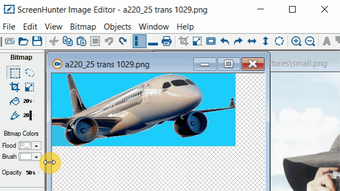
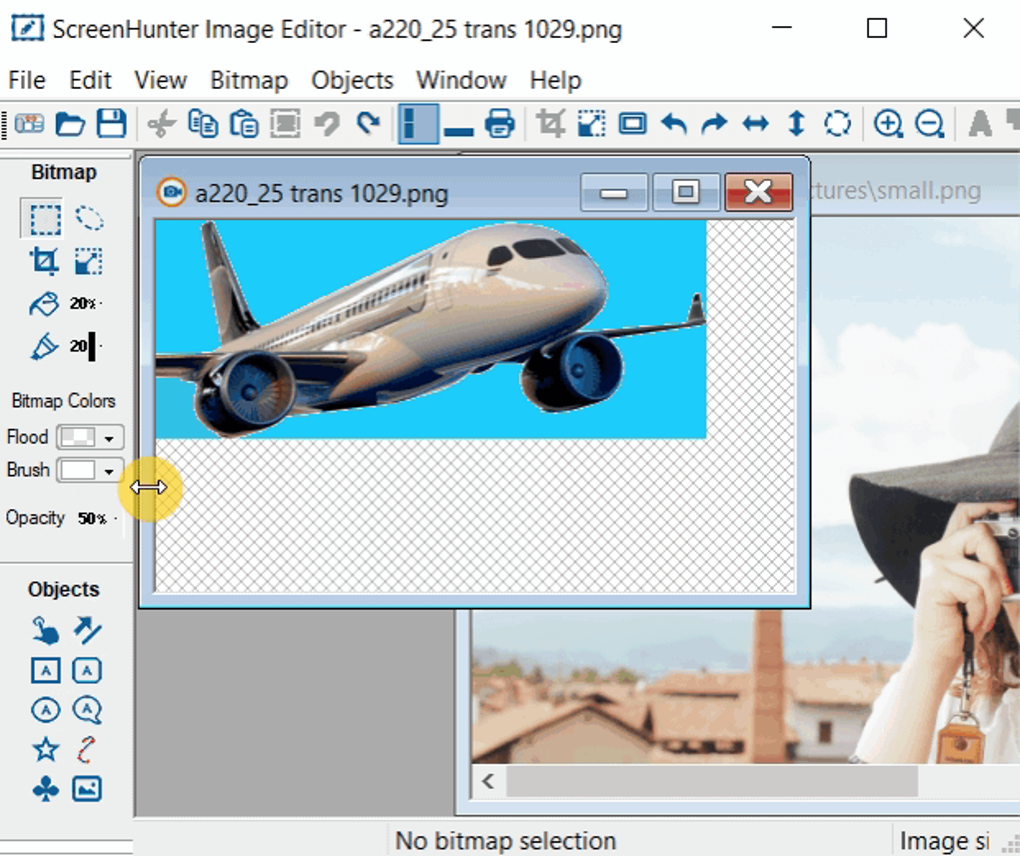
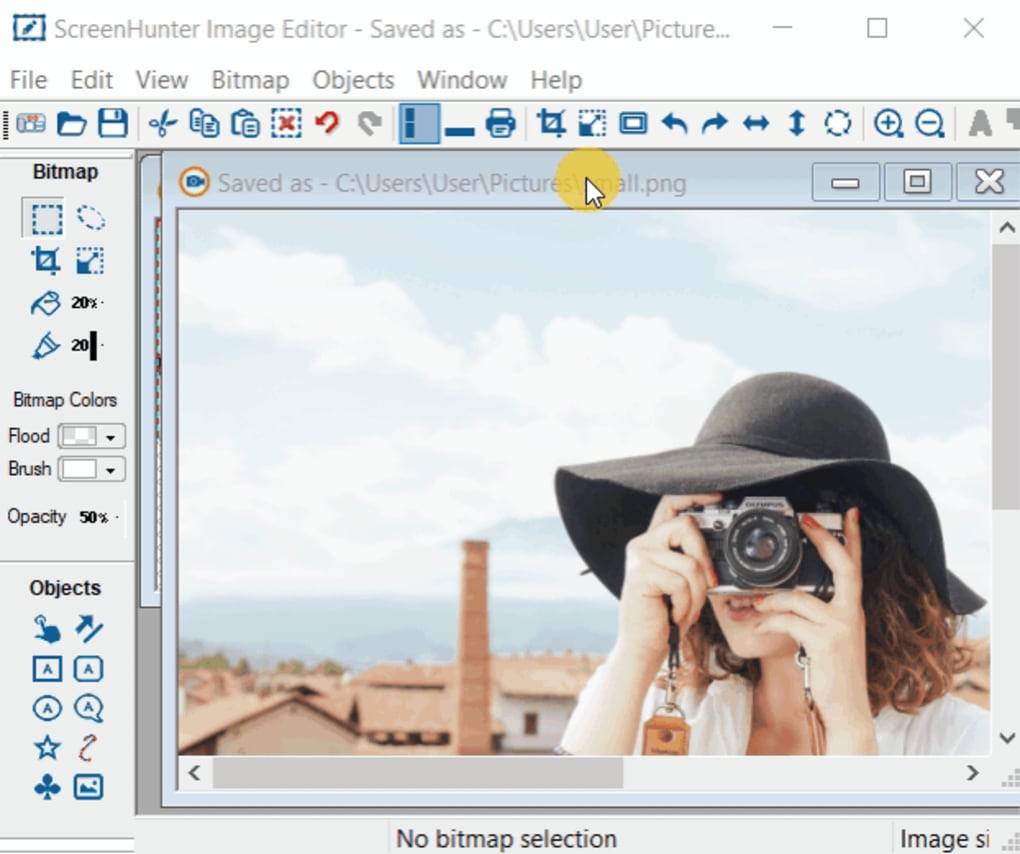
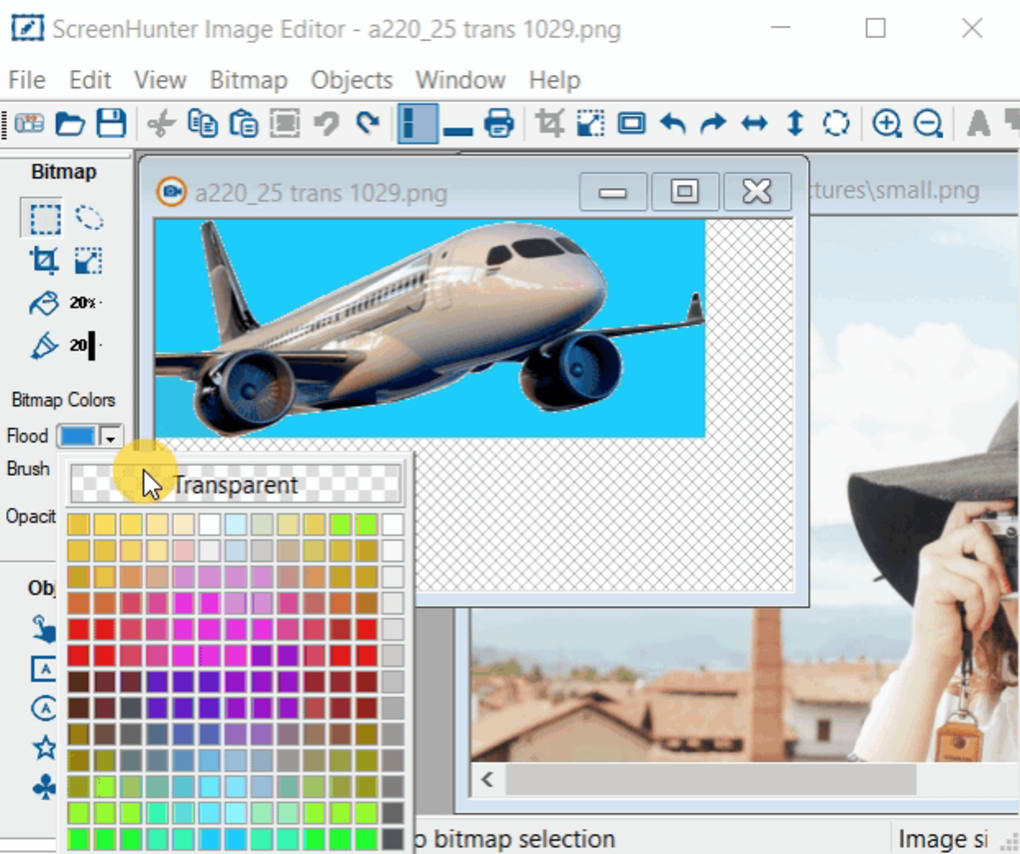
A pesar de ser gratuito, ScreenHunter incluye herramientas útiles como un editor de imágenes incorporado, herramientas básicas de anotación y la posibilidad de añadir marcas de tiempo o marcas de agua. Estas funciones lo convierten en algo más que una herramienta de captura—es una solución completa para documentación rápida. Aunque carece de capacidades avanzadas de edición de video que se encuentran en herramientas premium, su funcionalidad central es fiable y eficiente. Ya sea que estés grabando una reunión de Zoom, capturando un error de software o guardando un tutorial, ScreenHunter proporciona lo esencial sin abrumar al usuario.
Cómo instalar y usar ScreenHunter: Guía paso a paso
Instalar ScreenHunter es sencillo y lleva menos de cinco minutos. Comienza visitando el sitio web oficial y descargando la última versión compatible con tu sistema operativo—Windows, Mac, Android o iOS. El instalador es ligero y no requiere muchos recursos del sistema, lo que lo hace adecuado para máquinas más antiguas. Una vez descargado, ejecuta el archivo y sigue las indicaciones en pantalla. El asistente de configuración te guiará a través del proceso de instalación, preguntando por el directorio de instalación preferido y si deseas crear accesos directos en el escritorio.
Después de la instalación, abre ScreenHunter. La interfaz principal está dividida en cinco pestañas intuitivas: Capture, Save Image, Save Video, Options y Tools. Para comenzar a capturar, haz clic en la pestaña Capture. Verás opciones para seleccionar toda la pantalla, una ventana específica o una región personalizada. Usa la herramienta de cruz para arrastrar y definir el área de captura. Una vez seleccionada, haz clic en “Start” para iniciar la grabación. Aparecerá una pequeña superposición que muestra el estado de la grabación y el tiempo restante (hasta 10 minutos en la versión gratuita).
Para la grabación de video, navega a la pestaña Save Video. Aquí puedes establecer la resolución deseada (por ejemplo, 720p o 1080p), la velocidad de fotogramas (24–60 FPS) y la fuente de entrada de audio. Puedes elegir grabar audio del sistema, entrada de micrófono o ambos. Después de configurar, presiona “Record” y realiza tus acciones. Cuando termines, haz clic en “Stop” para guardar el archivo. El software abre automáticamente el archivo en la sección Save Video, donde puedes renombrarlo y elegir la carpeta de salida. Para imágenes, usa la pestaña Save Image para seleccionar tu formato y destino. El proceso es rápido, intuitivo y no requiere conocimientos técnicos.
Compatibilidad y requisitos del sistema: Funciona en múltiples dispositivos
ScreenHunter está diseñado para máxima accesibilidad, soportando una amplia gama de sistemas operativos y dispositivos. El software está disponible oficialmente para Windows 7, 8, 10 y 11, garantizando compatibilidad con la mayoría de usuarios de escritorio y portátil. Para usuarios de Mac, hay una versión dedicada que ofrece las mismas funciones principales con soporte nativo para Apple Silicon e Intel. Esta disponibilidad multiplataforma lo convierte en una opción versátil para quienes alternan entre entornos Windows y macOS.
Además, ScreenHunter ofrece versiones móviles para Android e iOS, permitiendo a los usuarios capturar contenido de pantalla directamente desde sus smartphones y tablets. Las aplicaciones móviles están optimizadas para interfaces táctiles, con controles simples de tocar-para-capturar y gestos. Ya sea que estés grabando un tutorial de una app móvil, capturando una publicación en redes sociales o documentando un flujo de trabajo móvil, la versión móvil brinda un rendimiento fiable.
Los requisitos del sistema son mínimos. Para Windows y Mac necesitarás al menos 1 GB de RAM, 50 MB de espacio libre en disco y un procesador de la última década. El software funciona eficientemente incluso en hardware antiguo, lo que lo hace ideal para instituciones educativas, trabajadores remotos y usuarios con presupuesto limitado. No se requieren controladores o complementos adicionales—todo funciona listo para usar. El diseño ligero asegura un impacto mínimo en el rendimiento del sistema durante la grabación, permitiéndote multitarea sin retrasos.
Ventajas y desventajas: ¿Es ScreenHunter adecuado para ti?
- Ventajas:
- Gratis para descargar y usar sin cargos ocultos
- Interfaz simple e intuitiva adecuada para principiantes
- Soporta captura de imágenes y video con múltiples formatos
- Grabación en tiempo real con opciones de entrada de audio
- Disponible en Windows, Mac, Android e iOS
- Ligero con bajos requisitos de sistema
- Incluye herramientas básicas de edición y anotaciones
- Desventajas:
- La versión gratuita limita la grabación a 10 minutos
- La interfaz se siente anticuada comparada con alternativas modernas
- Carece de funciones avanzadas de edición de video (p. ej., transiciones, efectos)
- Personalización mínima en la versión gratuita
- El soporte al cliente es limitado para usuarios gratuitos
Preguntas frecuentes (FAQ)
¿Para qué se usa ScreenHunter?
ScreenHunter es una herramienta de captura y grabación de pantalla utilizada para tomar capturas, grabar video de la actividad del escritorio y crear tutoriales, clips de juegos o documentación. Es ideal para estudiantes, docentes, creadores de contenido y profesionales que necesitan compartir contenido visual.
¿ScreenHunter es gratuito?
Sí, ScreenHunter ofrece una versión gratuita con funciones básicas como captura de imágenes y grabación de video de 10 minutos. Sin embargo, las funciones avanzadas como tiempo de grabación ilimitado y edición mejorada están disponibles en la versión de pago.
¿Puedo grabar audio mientras capturo la pantalla?
Sí, ScreenHunter permite grabar audio del sistema, entrada de micrófono o ambos durante la captura de video, asegurando comentarios claros y efectos de sonido en tus grabaciones.
¿ScreenHunter funciona en Mac y dispositivos móviles?
Sí, ScreenHunter está disponible para Mac, Android e iOS. Las versiones móviles soportan la grabación de pantalla directamente desde smartphones y tablets, lo que lo hace conveniente para crear contenido en movimiento.
¿Qué formatos admite ScreenHunter para guardar archivos?
Para imágenes, ScreenHunter admite JPG, PNG, PDF, GIF y BMP. Para videos, ofrece los formatos MP4 y FLV, garantizando compatibilidad con la mayoría de dispositivos y plataformas.
Veredicto final: ¿Vale la pena descargar ScreenHunter?
ScreenHunter es una herramienta de captura de pantalla fiable y sin complicaciones que ofrece un rendimiento sólido para tareas básicas. Aunque su interfaz puede parecer anticuada comparada con alternativas modernas como Icecream Screen Recorder o Free Screen Recorder, su funcionalidad central sigue siendo fuerte. La capacidad de capturar tanto imágenes como videos con audio, combinada con el soporte multiplataforma, lo convierte en una opción práctica para estudiantes, docentes y usuarios casuales. Sin embargo, el límite de 10 minutos en la versión gratuita es una desventaja significativa para quien necesite sesiones más largas.
Si buscas una forma rápida, segura y gratuita de grabar tu pantalla sin instalar software pesado, ScreenHunter vale la pena probarlo. Solo recuerda que para edición de nivel profesional, puede que necesites combinarlo con otro editor de video. En general, es una opción fiable para necesidades simples de captura de pantalla—descarga ScreenHunter hoy y comienza a crear con confianza.
Guías y tutoriales
Cómo instalar ScreenHunter
- Haz clic en el botón Descargar de arriba.
- Cuando se te redirija, acepta los términos y haz clic en Instalar.
- Espera a que la descarga de ScreenHunter termine en tu dispositivo.
Cómo usar ScreenHunter
Este software se usa principalmente para las funciones principales descritas arriba. Abre la aplicación después de instalarla para explorar sus capacidades.
Reseñas de usuarios
Aún no hay reseñas. Sé el primero en compartir tu experiencia.
También te puede gustar
más
Llama 2
Free-to-use large language model As the new addition to Meta’s arsenal of langua...

NotebookLM
Revolutionizing the note-taking and idea-generation process NotebookLM is an exp...

Github co pilot
AI-inspired software development and coding platform GitHub Copilot is a browser...

Google Gemma
Google’s lightweight AI models Introducing Google Gemma , a family of cutting-ed...

AI Image Enlarger
A free app for Windows, by ai-image-larger. AI Image Enlarger is a free software...

DALL E
AI-driven text-to-image transformation engine DALL·E is a free graphic and desig...